

Die Gradationskurve wirkt auf viele Fotografen komplizierter, als sie tatsächlich ist. Viele lassen sie komplett links liegen oder nutzen sie nur nach Gefühl. Dabei ist sie eines der präzisesten Werkzeuge, um Licht, Kontrast und Bildwirkung gezielt zu steuern – insbesondere in der Landschaftsfotografie.
In Lightroom entscheidet die Gradationskurve nicht darüber, ob ein Bild kontrastreich ist, sondern wie dieser Kontrast aufgebaut wird. Sie erlaubt es, feine Übergänge zu gestalten, Lichter kontrolliert zu formen und Schatten ruhig zu halten. Genau dort, wo die Grundregler oft zu grob eingreifen, beginnt die Stärke der Kurve.
In diesem Artikel zeige ich dir Schritt für Schritt, wie die Gradationskurve funktioniert, wofür sie sinnvoll ist und wie du sie in der Landschaftsfotografie bewusst einsetzt. Ohne Mathe, ohne Technik-Blabla, sondern mit klaren Beispielen aus der Praxis. Das Ziel besteht nicht darin, jedes Bild „kurviger“ zu machen, sondern zu verstehen, wann die Gradationskurve dein Bild verbessert – und wann nicht.
Was ist die Gradationskurve eigentlich?
Die Gradationskurve beschreibt nichts anderes als die Beziehung zwischen den ursprünglichen Helligkeitswerten eines Bildes und dem, was daraus nach der Bearbeitung wird. Klingt technisch, ist aber im Kern sehr simpel: Mit der Gradationskurve entscheidest du, wie dunkel dunkel sein darf, wie hell hell wird und wie weich oder kontrastreich die Übergänge dazwischen wirken.
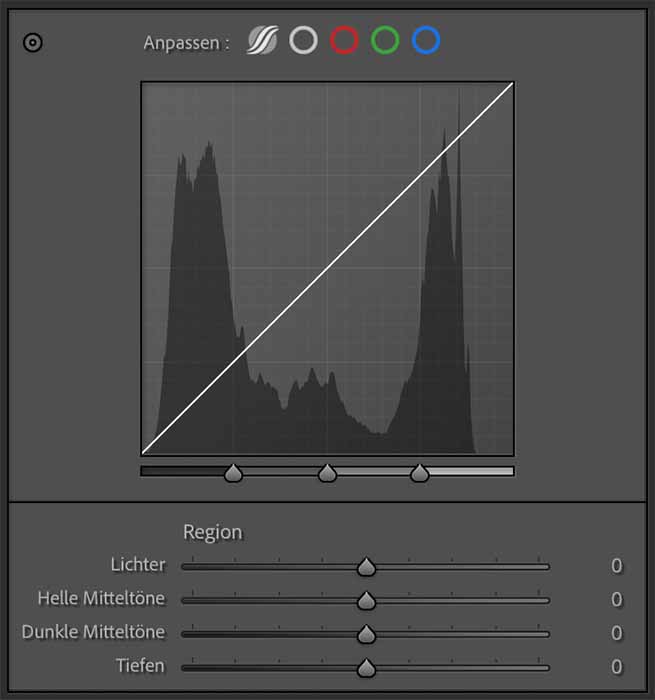
Stell dir die Kurve wie eine Übersetzungshilfe vor. Links liegen die tiefen Schatten, rechts die hellen Lichter. Hebst du einen Punkt an, werden diese Tonwerte heller. Ziehst du ihn nach unten, werden sie dunkler. Der Unterschied zu den klassischen Reglern wie „Belichtung“ oder „Kontrast“ ist entscheidend: Die Gradationskurve arbeitet gezielt in bestimmten Tonwertbereichen und nicht pauschal über das gesamte Bild.
Gerade in der Landschaftsfotografie ist das wichtig. Viele Szenen leben von feinen Übergängen, etwa im Nebel, in Wolken oder im weichen Morgenlicht. Mit den Grundreglern lässt sich das nur grob steuern. Die Gradationskurve erlaubt dir, diese Übergänge präzise zu formen, ohne dass das Bild hart oder künstlich wirkt.
Ein weiterer wichtiger Punkt: Die Gradationskurve ist kein Effekt-Werkzeug. Sie verändert nicht den Bildinhalt, sondern die Tonwertverteilung. Richtig eingesetzt sorgt sie dafür, dass ein Bild ruhiger, klarer und stimmiger wirkt. Genau deshalb ist sie eines der wichtigsten Werkzeuge in der Bildbearbeitung für Landschaftsfotografen – auch wenn sie auf den ersten Blick komplex erscheint.

Kostenloses E-Book: Die 5 größten Fehler in der Landschaftsfotografie
Vermeide die typischen Stolperfallen bei Komposition, Motivwahl und Licht – mit meinem kompakten Guide.
Wie die Gradationskurve in Lightroom funktioniert (einfach erklärt)
Die Gradationskurve in Lightroom ist im Kern eine grafische Darstellung deines Bildes von dunkel nach hell. Links liegen die Schatten, rechts die Lichter und in der Mitte die Mitteltöne. Wenn du die Linie nach oben verziehst, werden die entsprechenden Tonwerte heller. Ziehst du sie nach unten, werden sie dunkler. Mehr passiert technisch nicht – und genau das macht die Kurve so kontrollierbar.
Der große Vorteil ist, dass du gezielt in Tonwertbereichen arbeitest. Während die Grundregler oft mehrere Bereiche gleichzeitig beeinflussen, kannst du mit der Gradationskurve sehr präzise entscheiden, wo Kontrast entstehen soll. Eine leichte S-Kurve erhöht beispielsweise den Kontrast, ohne das Bild insgesamt härter wirken zu lassen. Die Tiefen werden minimal dunkler, die Lichter etwas heller und die Mitteltöne bleiben unverändert.
Für den Einstieg reicht es, mit wenigen Punkten zu arbeiten. Ein Punkt in den Schatten, einer in den Lichtern. Mehr braucht es oft nicht. Wichtig ist Zurückhaltung. Kleine Bewegungen haben eine große Wirkung. Wenn du die Kurve zu stark verbiegst, wirkt das Bild schnell unruhig oder künstlich. Das Ziel ist nicht der Effekt, sondern die Kontrolle.
Gradationskurve Lightroom vs. Grundregler: Wann welches Werkzeug sinnvoll ist
Die Grundregler in Lightroom sind schnell und intuitiv bedienbar. Belichtung, Lichter, Tiefen, Weiß und Schwarz eignen sich perfekt, um das Bild zunächst auszubalancieren. Ich nutze sie immer zuerst, um das Foto grundsätzlich „aufzusetzen“. Erst wenn die Basis stimmt, kommt die Gradationskurve ins Spiel.
Die Gradationskurve ist sinnvoll, wenn du feiner arbeiten möchtest. Zum Beispiel, wenn du nur in den Mitteltönen Kontrast haben möchtest. Oder wenn die Schatten mehr Tiefe benötigen, ohne komplett abzuschmieren. Genau hier stößt man mit den Grundreglern an Grenzen, da sie globaler wirken.
Kurz gesagt: Die Grundregler dienen der Basis- und schnellen Korrektur, während die Gradationskurve für die gezielte Tonwertsteuerung und saubere Lichtführung zuständig ist.
Diese beiden Werkzeuge konkurrieren nicht miteinander. Sie ergänzen sich. Wer versucht, alles nur mit der Kurve zu lösen, macht es sich unnötig schwer. Wer sie gar nicht nutzt, verschenkt Kontrolle.
Grundlegende Anpassungen mit der Gradationskurve
Vielleicht hast du noch nicht verstanden, warum es wichtig ist, die Kurve zu verstehen. Das möchte ich jetzt ändern. Als Landschaftsfotograf möchte ich bei der RAW-Entwicklung immer das Beste aus meinen Bildern herausholen, ohne die Grundstimmung dabei zu sehr zu verändern.
- Helligkeit anpassen: Mithilfe der Gradationskurve kannst du die Gesamthelligkeit eines Fotos anpassen. Dazu ziehst du den Punkt in der Mitte der Kurve einfach nach oben oder unten. Ziehst du den Punkt nach oben, wird das Foto heller. Ziehst du ihn nach unten, wird das Foto dunkler.
- Kontrast erhöhen: Neben der Helligkeit lässt sich auch der Kontrast der einzelnen Tonwerte erhöhen. Ich persönlich bevorzuge diese Variante, um den Kontrast zu erhöhen. Gerade für Anfänger bietet Lightroom die Möglichkeit, eigene Punkte in die Kurve einzufügen oder die voreingestellten Tonwerte zu nutzen.
- Farbkorrekturen: Die Kurve kann auch zur Anpassung der Farbbalance genutzt werden. Dazu werden separate Kurven für die Farben Rot, Grün und Blau erstellt. Durch das Verschieben der Kurven lässt sich die Farbbalance verändern.
Gezielte Anpassungen mit der Gradationskurve
Die wichtigste Funktion der Gradationskurve besteht darin, gezielte Anpassungen in bestimmten Tonwertbereichen vorzunehmen. Das heißt, der Fotograf kann Helligkeit und Kontrast in den Lichtern, Schatten und Mitteltönen individuell steuern.
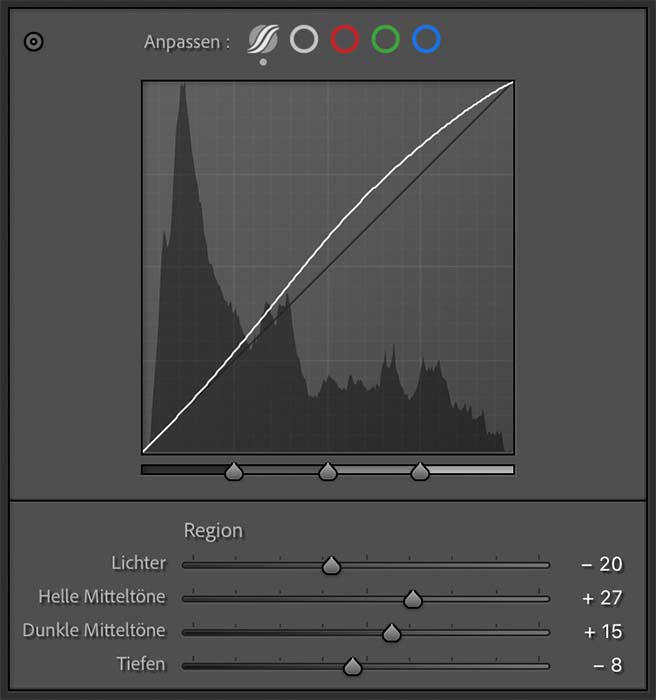
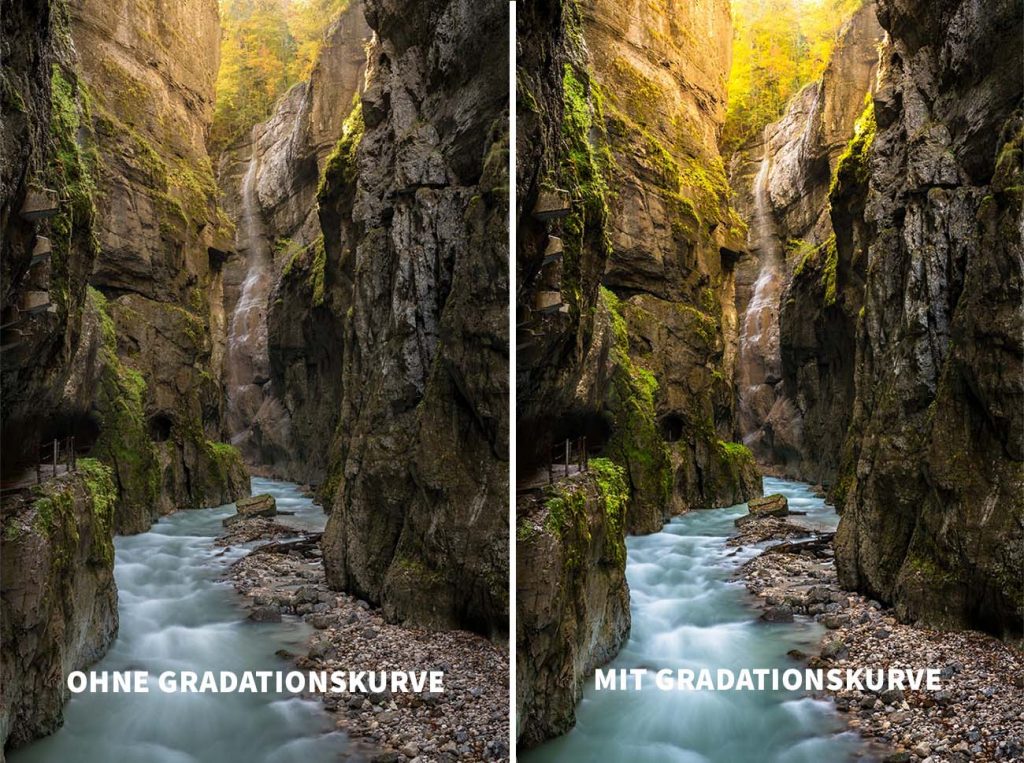
Mein Beispielfoto aus der Partnachklamm ist sehr kontrastarm und flach. Mein Ziel ist es, mithilfe der Kurve einen dezenten Kontrast zu erzeugen und so die feinen Details herauszuarbeiten. Dazu arbeite ich mit den vordefinierten Bereichen in Lightroom. Hier kann ich die hellen Tonwerte (Lichter) gezielt etwas abdunkeln und die dunklen Mitteltöne aufhellen.
Gleichzeitig erhöhe ich die Helligkeit der hellen Mitteltöne und senke die Tiefen, um mehr Kontrast ins Bild zu bringen. Mithilfe dieser Anpassungen kann ich die visuelle Ästhetik eines Fotos auf subtile, aber wirkungsvolle Weise gestalten und sicherstellen, dass keine Details verloren gehen.
Typische Fehler bei der Gradationskurve
Der häufigste Fehler ist die Übertreibung. Zu starke S-Kurven führen zu harten Kontrasten sowie abgesoffenen Schatten und ausgefressenen Lichtern. Dadurch verliert das Bild seine Zeichnung und wirkt schnell unnatürlich, was besonders in der Landschaftsfotografie störend ist.
Ein weiterer Fehler ist es, die Gradationskurve zu früh einzusetzen. Wenn die Grundbelichtung nicht stimmt, werden bestehende Probleme durch die Gradationskurve verschärft. Erst Basis, dann Feinarbeit. Immer.
Auch das Arbeiten mit zu vielen Punkten ist problematisch. Jeder zusätzliche Punkt macht die Kurve instabil und schwer kontrollierbar. Für rund 90 % aller Landschaftsbilder reichen zwei bis drei Punkte völlig aus. Weniger ist hier wirklich mehr.
Genau diese typischen Stolperfallen sehe ich immer wieder, sogar bei fortgeschrittenen Fotografen. In meinem Lightroom-Videokurs zeige ich deshalb Schritt für Schritt den Einsatz der Gradationskurve und wie du Kontrast gezielt aufbaust, ohne dein Bild zu zerstören. Der Fokus liegt dabei nicht auf Effekten, sondern auf sauberer Lichtführung und natürlicher Bildwirkung.

Mehr lernen. Besser fotografieren.
Meine Tutorials und Inspiration auf Patreon, die dich wirklich weiterbringen.
Fazit: Warum die Gradationskurve in Lightroom dein Bild ruhiger und stärker macht
Die Gradationskurve ist kein Effektwerkzeug, sondern ein Kontrollwerkzeug. Sie hilft dir, Kontraste gezielt zu steuern, ohne dass das Bild hart oder überbearbeitet wirkt. Gerade in der Landschaftsfotografie sorgt sie dafür, dass das Licht natürlicher fließt, die Übergänge weicher werden und das Bild insgesamt ruhiger wirkt. Wenn sie richtig eingesetzt wird, fällt sie nicht auf – das ist ihre größte Stärke.
Wichtig ist dabei weniger die Technik als das Verständnis. Wer weiß, warum er die Kurve einsetzt und nicht nur wie, erzielt deutlich konsistentere Ergebnisse. Anstatt an vielen Reglern zu drehen, reicht oft eine kleine Anpassung an der richtigen Stelle. Das Bild gewinnt an Tiefe, ohne an Natürlichkeit zu verlieren.
In meinen Lightroom-Videokursen erkläre ich die Arbeit mit der Gradationskurve Schritt für Schritt am Beispiel echter Landschaftsbilder. Nicht isoliert, sondern eingebettet in einen sauberen Workflow. Genau dort zeigt sich, wie mächtig dieses Werkzeug ist, wenn man es bewusst und zurückhaltend einsetzt.
Willst du Landschaften fotografieren wie ein Profi?
Du möchtest keine neuen Tutorials, Fotospots und Bildbearbeitungstricks mehr verpassen? Dann trag dich jetzt ein und mach den nächsten Schritt in deiner fotografischen Entwicklung.
Über 3.000 Fotografen sind bereits dabei, um regelmäßig meine besten Tipps, Tutorials und Geschichten direkt in ihr Postfach zu erhalten. Hol dir jetzt frische Inspiration für deine Landschaftsfotografie!
Transparenz-Hinweis: Dieser Beitrag enthält Affiliate-Links. Wenn du über einen dieser Links etwas kaufst, erhalte ich eine kleine Provision. Für dich entstehen dabei keine zusätzlichen Kosten. Ich empfehle nur Produkte, die ich selbst getestet habe oder voll und ganz hinterstehe.